# 快速搭建开发环境
# mac使用指南
# 系统操作指南
# 高效软件
- 快捷提示:CheatSheet
- 远程控制:向日葵远程控制
- 图片处理:Photoshop CC
- 思维导图:XMind
- 开发工具:VSCode
- 翻墙梯子:ClashX 或者 西游
- 抓包工具:Charles
- 其他按照公司开发环境作合理配置即可
# 三大环境
# 系统环境
- 能够流畅运行代码和调试
- 卸载用不到的软件或重装系统
- 系统下载
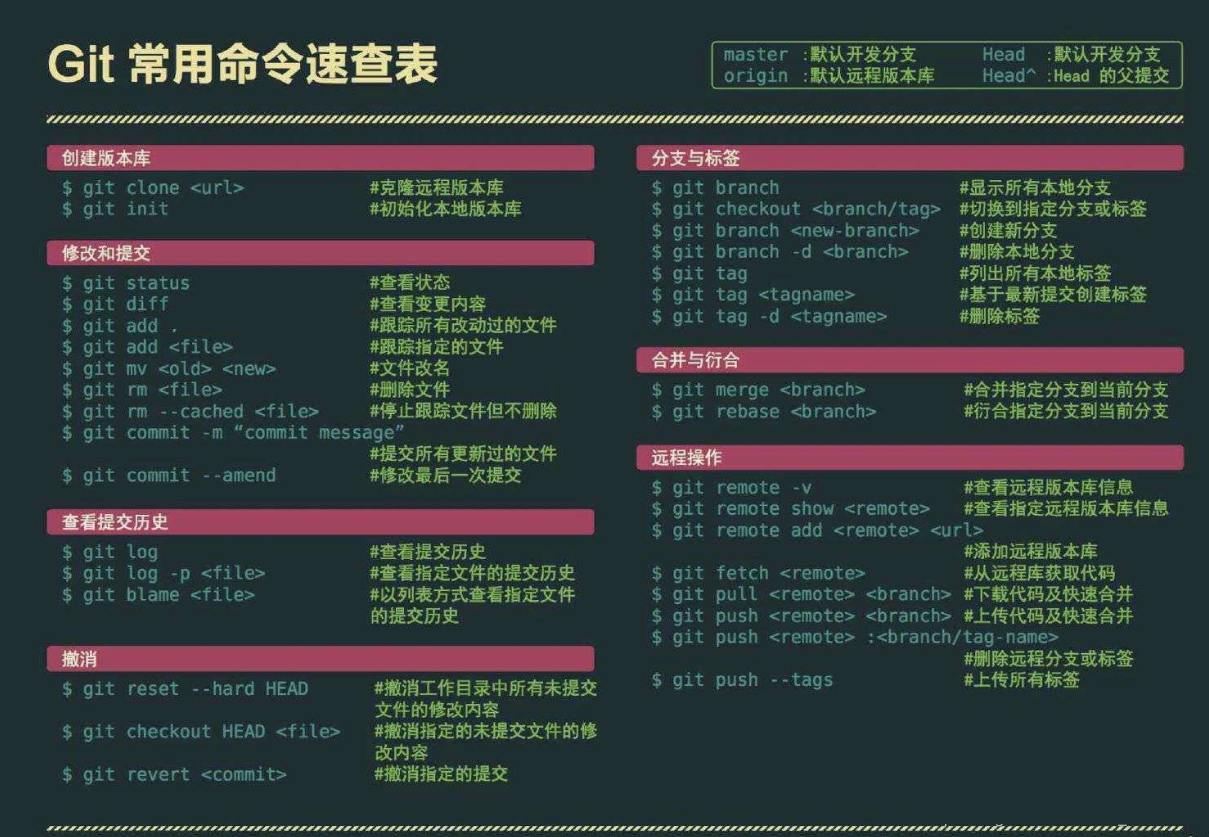
# Git环境
- 安装和公钥/私钥的配置
- 提交之前需要配置全局用户和密码,git commit的时候需要
git config --global user.name "your name"
git config --global user.email "you email"
# Node环境
- 安装教程
- 可以查看到node版本和npm版本即可
- 推荐安装 nrm(nrm 是一个 npm 源管理器,允许你快速地在 npm源间切换)
# 安装
npm i -g nrm
# 添加自定义源地址, 其中 yynpm 为自定义名称
nrm add yynpm 源地址
# 查看仓库源列表
nrm ls
# 切换 npm 仓库源
nrm use yynpm
- 或者使用 cnpm
npm install -g cnpm --registry=https://registry.npm.taobao.org
- 进阶:可以使用nvm管理window上的node版本
# 开发工具(必备)
# ConEmu安装(window 终端)
- 安装教程
- 多个终端方便快速切换
# mac推荐终端安装
- HomeBrew 安装(mac上的软件上的包管理工具)或执行命令安装
/bin/bash -c "$(curl -fsSL https://raw.githubusercontent.com/Homebrew/install/HEAD/install.sh)"
执行如果遇到 Connection refused,参见下面的处理方式
# iterm2
# ZSH 安装
1. brew install zsh
2. zsh --version (如果返回正确的版本号即代表安装成功)
   zsh 5.8 (x86_64-apple-darwin20.0)
3. 将 zsh 设置为系统的默认 shell
Recent Mac OS versions:
chsh -s /usr/local/bin/zsh
Mac OS High Sierra and before:
chsh -s /bin/zsh
# Oh My Zsh 安装
sh -c "$(curl -fsSL https://raw.githubusercontent.com/ohmyzsh/ohmyzsh/master/tools/install.sh)"

# or

sh -c "$(wget -O- https://raw.githubusercontent.com/ohmyzsh/ohmyzsh/master/tools/install.sh)"
# 主题安装
oh my zsh 有很多主题可安装折腾,有兴趣的可参见 https://github.com/ohmyzsh/ohmyzsh/wiki/Themes 配置指定主题
# 插件安装
autojump 用于自动跳转之前访问的文件夹,比如本机有个 ~/Codes/leopard-web-app-custom 项目文件夹,进入过一次后,下次在任意目录下输入关键词,比如j app-cus 后 Tab 键会自动补齐__ 下划线, 然后回车即可进入 ~/Codes/leopard-web-app-custom,方便快捷。
brew install autojump
- tig 更强大的 git 命令行工具 更多使用方法文档
brew install tig

个别使用方法示例:
• 直接在命令行 输入tig, 可直接查看当前分支的提交记录信息
• tig 指定分支,比如 tig release/daily 则可查看 release/daily。这样就不再需要切换到指定分支才能查看
• 输入tig 后,选中指定的提交记录信息行,按 t 可查看当前提交记录状态下各文件的信息
- zsh-autosuggestions (输入命令提示自动完成插件)
brew install zsh-autosuggestions
以上插件完成后,进入 oh-my-zsh 的配置文件 ~/.zshrc 文件中,找到 plugins= 字段所在行,将相关插件添加进去。

保存配置文件,执行 source ~/.zshrc 让配置生效。
- alias 的使用 .zshrc 文件中可以定义 alias,这样就可以做到输入简单字符串执行指定命令的操作行为,简化输入命令 比如:我想登陆通过ssh 登陆服务器,正常执行时 ssh jinlong@47.107.105.88 -p 60022, 这是我可以定义个alias 为:
alias sh88="ssh jinlong@47.107.105.88 -p 60022"
保存后,source ~/.zshrc 。再在命令行就可直接输入 sh88 即可执行 ssh 登陆命令
# Connection refused 问题处理
如果执行curl 命令发现遇到如下问题
 可按照以下步骤解决
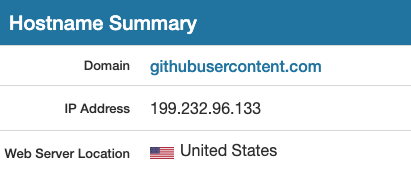
访问 https://www.ipaddress.com/
将执行命令中的域名地址输入上面的网站,获取到IP地址。比如上面的域名是 raw.githubusercontent.com
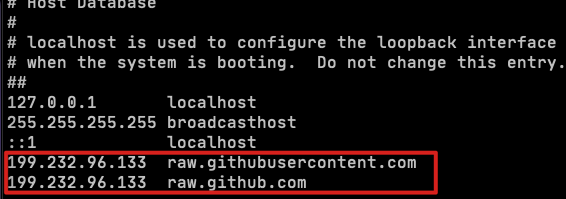
修改自己电脑的 /ets/hosts 配置,将 raw.githubusercontent.com 及查询到的 IP 地址添加进去
再次执行相关的 curl 命令即可成功
# VSCode
- 汉化教程
- 常用插件
- Live Server
- Git History
- Markdown All in One
- Vetur
- Beautify
- JavaScript and Typescript
# 抓包工具 Charles
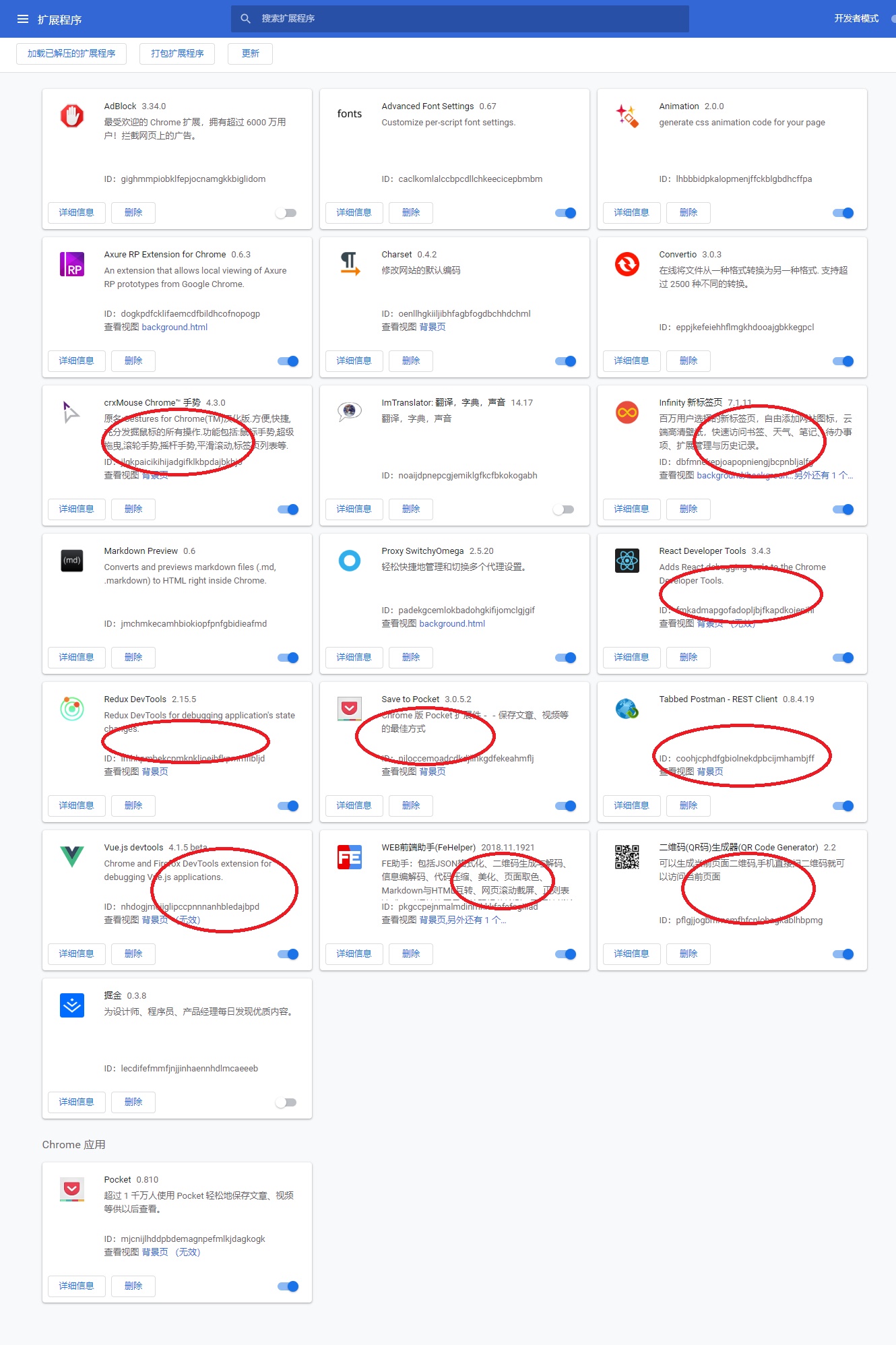
# Chrome
# 沟通工具
- 企业邮箱
- 企业微信
- 飞书
- 钉钉
- 百度Hi
# 如何解决问题
# 常用方法
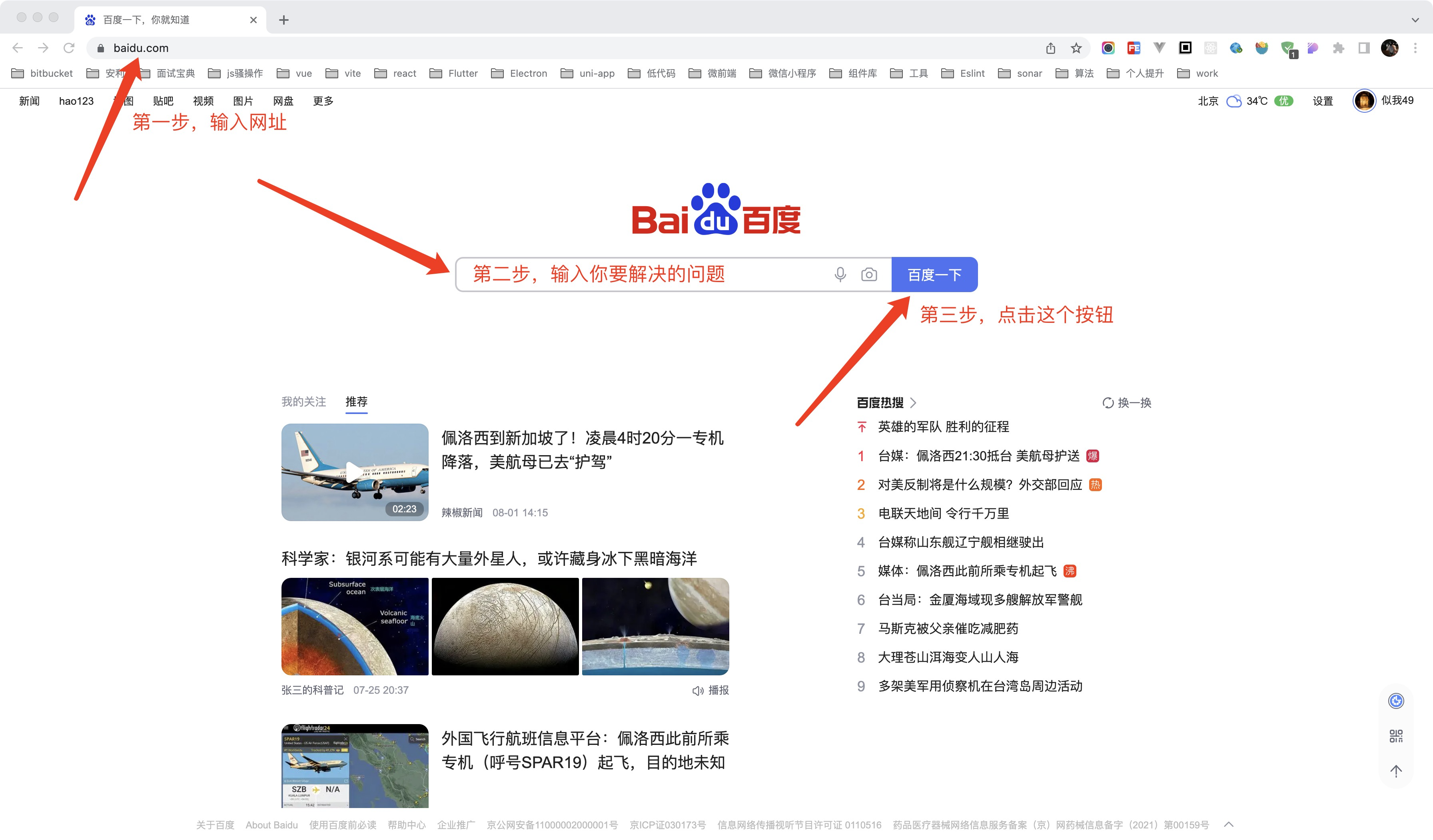
# 进阶方法
- 查看官方文档
- 查看Github issues
- 使用Google搜索问题